为网站后台(如 /admin)添加 HTTP Basic Auth(HTTP 基本认证)是在 Web 服务器层增加的一道硬核安全屏障。它能在请求触及你的业务代码或数据库之前,先拦截未经授权的访问,有效防止暴力破解和未授权探测。
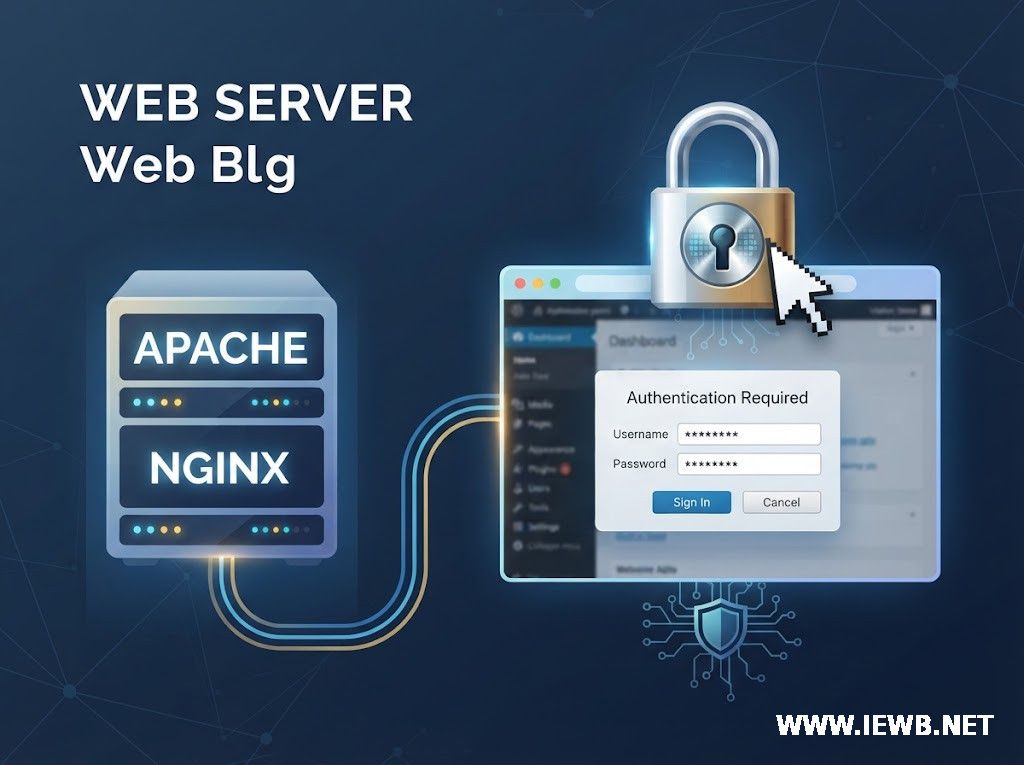
一、 理解 HTTP Basic Auth:定位、优缺点与安全边界
在动手配置之前,首先需要明确 HTTP Basic Auth 的工作原理及其在系统安全架构中的定位。
1. 设计初衷与工作原理
HTTP Basic Auth 是 HTTP 协议标准(RFC 7617)中定义的一种基础认证机制。它的核心作用是在 Web 服务器层(Nginx/Apache)建立第一道安全防线。当客户端请求 /admin 时,Web 服务器在接收到请求的第一时间进行拦截,要求浏览器弹出原生的凭据输入框。只有通过校验的请求,服务器才会将其转发给后端的 Python、PHP、Node.js 或 Java 业务代码。
2. 优缺点分析
优点:
- 零代码侵入: 完全由 Web 服务器独立处理,无需修改后台业务代码。
- 极高的安全防御效能: 能彻底阻断针对后台路由(如 /admin)的自动化扫描工具、漏洞利用脚本和未授权探测。请求在 Web 服务器层即被拒绝(返回 401 Unauthorized),后端的框架、数据库甚至 PHP-FPM 都不会触发,节省服务器资源并有效防御 CC 攻击。
- 实施简单快捷: 仅需生成一个 .htpasswd 文件并添加几行配置,几分钟内即可完成部署。
缺点:
- 原生 UI 体验较差: 依赖浏览器自带的系统级弹框,界面风格固定且无法通过 CSS 进行自定义美化。
- 无原生注销机制: HTTP Basic Auth 是无状态的。一旦认证成功,浏览器会在当前会话中自动把 Authorization 请求头附加到随后的每一个请求中,直到用户彻底关闭浏览器窗口,否则无法直接点击“退出登录”。
- 明文传输风险(依赖 HTTPS): 凭据仅通过 Base64 编码进行传输,未经过加密。若不搭配 HTTPS 使用,在局域网或公共 Wi-Fi 环境下极易被中间人抓包截获。
3. 适用场景(什么时候有需要)
内部测试或 staging 环境:用于防止未发布网站被搜索引擎收录或被闲杂人等访问。
简单物联网/路由器后台:局域网内部设备管理,快速实现基础权限控制。
微服务内部通信:在受信任的隔离内网中,作为服务间简易的身份识别。
二、 准备工作:生成 .htpasswd 密码文件
无论使用 Nginx 还是 Apache,原理都是先在一个外部文件中存储加密后的“用户名:密码”。
2.1 安装 htpasswd 命令行工具:服务器环境准备
登录服务器终端,检查是否已有 htpasswd 命令。若没有,运行以下命令安装:
- Ubuntu / Debian:
sudo apt update && sudo apt install -y apache2-utils- CentOS / RHEL / Rocky Linux:
sudo yum install -y httpd-tools验证方法: 终端输入 htpasswd --version,若有版本输出即说明安装成功。
2.2 创建密码文件并添加第一个用户:必须放在非网站公开目录
选择一个非网站根目录存储密码文件(例如 /etc/nginx/ 或 /etc/apache2/)。运行以下命令创建文件并添加管理员账号(以用户 admin 为例):
# Nginx 环境建议路径:
sudo htpasswd -c /etc/nginx/.htpasswd admin

# Apache 环境建议路径:
sudo htpasswd -c /etc/apache2/.htpasswd admin
系统会提示你输入并确认密码。
⚠️ 注意: -c 参数表示 Create(创建新文件)。如果以后需要追加新的管理员账号,千万不要带 -c(否则会覆盖原有文件):
sudo htpasswd /etc/nginx/.htpasswd second_admin2.3 验证密码文件:检查文件内容
运行 cat /etc/nginx/.htpasswd(或对应路径),你会看到一行类似于以下格式的密文:
Plaintext
admin:$apr1$q7s8d9f0$a1b2c3d4e5f6g7h8i9j0k1
确认有文本输出即表示文件创建成功。
三、 方案 1:Nginx 服务器配置
Nginx 配置的核心在于要在匹配 /admin 的 location 块中加入 auth_basic 和 auth_basic_user_file 指令。
3.1 修改配置文件
打开你的站点配置文件(通常位于 /etc/nginx/conf.d/your_domain.conf 或 /etc/nginx/sites-available/default):
server {
    listen 80;
    server_name yourdomain.com;
    root /var/www/html;

    # ... 其他基础配置 ...

    # 1. 针对 /admin 前缀路径的防护
    location /admin {
        auth_basic "Admin Area - Restricted Access";
        auth_basic_user_file /etc/nginx/.htpasswd;
        try_files $uri $uri/ /index.php?$query_string;
    }

    # 2. 如果 /admin 内部包含 PHP 处理,必须在 PHP 匹配块中继承或重新声明认证(极其重要!)
    location ~ ^/admin/.*\.php$ {
        auth_basic "Admin Area - Restricted Access";
        auth_basic_user_file /etc/nginx/.htpasswd;
        include fastcgi_params;
        fastcgi_pass unix:/run/php/php8.1-fpm.sock; # 根据实际 PHP-FPM 版本和套接字路径修改
        fastcgi_param SCRIPT_FILENAME $document_root$fastcgi_script_name;
    }
}
3.2 测试并重载 Nginx
3.2.1 检查 Nginx 语法:
sudo nginx -t验证方法: 终端必须返回 syntax is ok 和 test is successful。
3.2.2 重载 Nginx 服务:
sudo systemctl reload nginx验证方法: 运行 systemctl status nginx 确保服务处于 active (running) 状态。
四、 方案 2:Apache 服务器配置
Apache 提供了两种配置方式:修改主/虚拟主机配置文件(推荐,性能更好)或使用 .htaccess(更灵活,无需重启)。
方式 A:修改虚拟主机配置(推荐)
打开虚拟主机配置文件(例如 /etc/apache2/sites-available/000-default.conf 或 /etc/httpd/conf.d/vhost.conf):
<VirtualHost *:80>
    ServerName yourdomain.com
    DocumentRoot /var/www/html

    # 保护 /var/www/html/admin 物理目录
    <Directory "/var/www/html/admin">
        AuthType Basic
        AuthName "Admin Area - Restricted Access"
        AuthUserFile /etc/apache2/.htpasswd
        Require valid-user
    </Directory>
</VirtualHost>
配置完成后,检查语法并重启 Apache:
sudo apachectl configtest    # 确保显示 Syntax OK
sudo systemctl reload apache2 # CentOS 使用 httpd
方式 B:使用 .htaccess 文件(零重启)
如果你的 Apache 虚拟主机允许了 .htaccess(即配置了 AllowOverride All),直接在 /admin 的实际网站目录下新建 .htaccess:
sudo nano /var/www/html/admin/.htaccess在文件中写入以下内容并保存:
AuthType Basic
AuthName "Admin Area - Restricted Access"
AuthUserFile /etc/apache2/.htpasswd
Require valid-user
无需重启服务,配置立即生效。
五、 测试验证与常见避坑指南
安全告警:必须使用 HTTPS 加密
HTTP Basic Auth 的用户名和密码是以 Base64 编码明文传输的。如果你的网站使用的是 HTTP 协议,中间人可以通过抓包轻松还原出你的明文密码!
强烈建议: 先为网站配置 Let's Encrypt 等免费 SSL 证书开启 HTTPS,再开启 Basic Auth 认证。
5.1 如何验证配置成功?
- 打开浏览器的无痕/隐身模式。
- 访问 http://yourdomain.com/admin。
- 浏览器会自动弹出一个原生的系统登录框:
- 输入正确密码: 顺利进入 /admin 页面。
- 点击取消或输入错误: 页面返回 401 Unauthorized 状态码。