1. 软件简介
简易FTP服务端 (Simple FTP Server) 是一款专为 Windows 平台打造的轻量级、图形化 FTP 服务器管理工具。本软件旨在帮助用户摒弃繁琐的命令行和配置文件,在局域网内实现“一键式”的快速文件共享与传输。
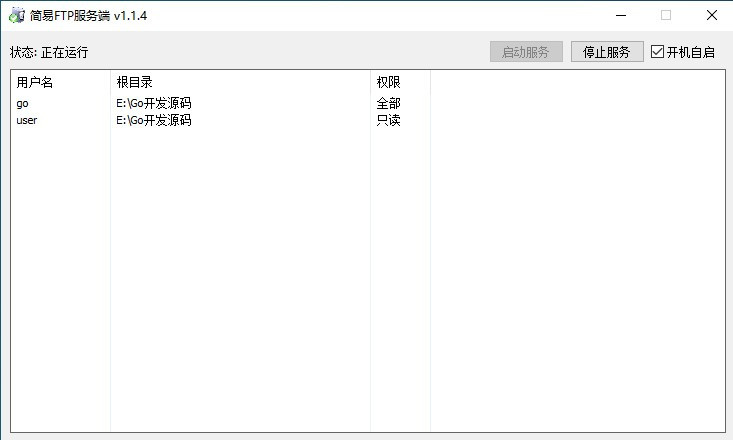
下载地址:
微云:https://share.weiyun.com/ixJiW9sc 密码:IEWB
迅雷:https://pan.xunlei.com/s/VOwBsrI3u9TzVBO-36YV4GiNA1 提取码:dvu2
百度网盘: https://pan.baidu.com/s/1lbHsS9DEjTpUknhsZekI4g?pwd=IEWB 提取码: IEWB
2. 核心特性
- 纯图形化操作: 所有的用户增删、权限修改、服务启停均可在直观的 Windows 窗口内完成。
- 安全防重复启动: 内置单实例互斥检测,防止同一个端口被多次占用引发的冲突。
- 细粒度权限隔离: 支持为不同的用户指定不同的本地根目录,并支持精细的访问权限划分。
- 原生后台运行: 支持一键最小化到系统托盘,不占用任务栏空间,后台静默提供服务。
3. 界面功能分区
3.1 主控与状态区(顶部)
实时显示当前服务的运行状态:状态: 正在运行 或 状态: 已停止。
- 启动服务: 开启局域网 FTP 监听,开始接收连接。
- 停止服务: 立即安全断开现有连接并关闭监听。
- 开机自启: 勾选后,程序会写入系统自启项,并在开机后自动恢复上一次的运行状态。
3.2 用户列表区(中部)
以表格形式列出所有已配置的账号,支持直接双击行进行修改,或通过右键菜单执行操作:
| 右键菜单项 | 功能说明 |
|---|---|
| 新增用户 | 打开弹窗,配置一个全新的 FTP 访问账号。 |
| 编辑用户 | 修改选中账号的用户名、密码、根目录或权限。 |
| 删除选中 | 移除选中的账号并即时生效。 |
4. 快速使用指南
💡 注意: 在首次启动 FTP 服务前,您必须先创建至少一个用户账号。
- 添加账号: 在主界面列表空白处右键选择【新增用户】。
- 配置信息: 输入用户名和密码,点击【浏览】按钮选择你想共享的本地文件夹。
- 设定权限: 根据需要勾选“只读”或“追加”,默认为全部权限。
- 开启服务: 点击主界面右上角的【启动服务】按钮。
- 客户端连接: 局域网内的其他设备使用 FTP 客户端(如 FileZilla、或直接在我的电脑地址栏输入
ftp://你的IP)即可访问。
5. 权限模式说明
本系统支持三种权限组合,能满足绝大多数局域网共享场景:
- 全部权限 (默认,不勾选任何框):用户可进行读取、下载、上传、重命名、删除等所有操作。
- 只读模式 :用户只能浏览和下载文件,无法上传、修改或删除任何内容。
- 追加模式 :极其适合收集作业/日志的场景。用户可以上传新文件,但不能修改、覆盖或删除已有文件,防止恶意篡改。
关于匿名用户(Anonymous):
如果勾选了“匿名用户”复选框,系统将强制用户名固定为
如果勾选了“匿名用户”复选框,系统将强制用户名固定为
Anonymous 并清空/禁用密码。出于安全考虑,匿名用户通常建议配合“只读模式”使用。整个系统限制只能存在一个匿名用户。6. 常见问题
Q: 点击关闭窗口按钮,程序怎么不见了?
A: 为了防止误操作导致服务器中断,点击窗口的 X 按钮只会将程序隐藏到屏幕右下角的系统托盘中。如果需要重新显示,请在右下角托盘图标上双击左键或右键选择【显示主窗口】。
Q: 如何彻底退出程序?
A: 请右键点击系统托盘处的程序图标,选择 【退出程序】 即可完全关闭。
Q: 服务端使用的端口和被动模式端口是多少?
A: 主服务端口采用您配置文件中所设定的 Port,被动模式(Passive Mode)的数据端口段固定为 30000 - 30100。如果遇到连接得上但无法列出目录的情况,请确保防火墙已放行这些端口。